

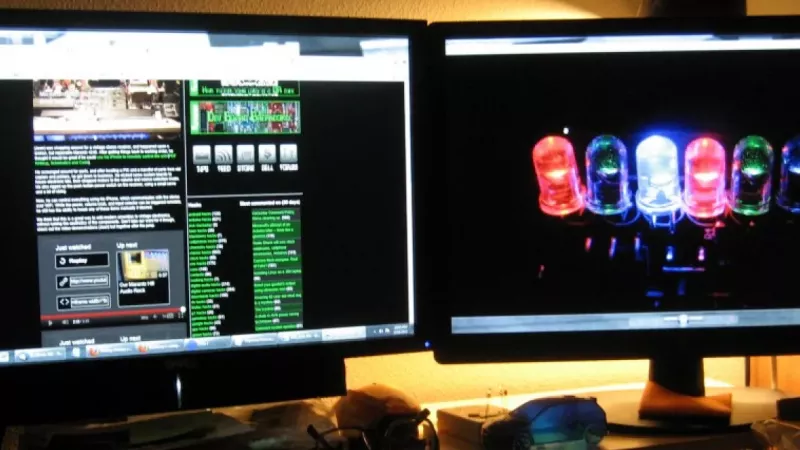
Maz darbstacijas uzlabojumu sniedz tik daudz izmērāmas vērtības par vienu eiro kā otrs monitors. Analītiķi tur izklājlapas un informācijas paneļus atvērtus blakus, izstrādātāji savieno kodu ar dokumentāciju, bet atbalsta inženieri vēro biļešu rindas, vienlaikus rakstot atbildes. Tomēr atšķirība starp ērtu divu monitoru darbstaciju un kaitinošu parasti ir saistīta ar trim lēmumiem, kas jāpieņem pirms kaut ko pieslēdz: kādus ekrāna izmērus apvienot, kā tos nostiprināt un kādus kabeļus izmantot starp datoru un paneļiem.
Šis ceļvedis apraksta katru lēmumu secībā, sniedzot konkrētus pārus, svara ierobežojumus un joslas platuma skaitļus, nevis neskaidrus ieteikumus, lai iegūtā sistēma darbotos labi jau no pirmās dienas un būtu viegli apkalpojama vēlāk.
Ekrāna izmēri: saskaņoti pāri un saprātīgi maisījumi
Divas drošākās kombinācijas
Galdiem ar platumu no 120 līdz 160 cm tirgū dominē divas kombinācijas, un tam ir pamatoti iemesli:
- 2 × 24 collu Full HD — aptuveni 106 cm kopējā paneļa platums. Pikseļu blīvums tuvu 92 PPI nodrošina asu tekstu ar 100% mērogošanu, un tas iederas standarta biroja galdā, nepiespiežot pastāvīgi griezt galvu.
- 2 × 27 collu QHD (2560 × 1440) — aptuveni 122 cm kopā. Pāreja uz QHD ir svarīga: 27 collu panelis Full HD režīmā samazina blīvumu līdz 81 PPI, un teksts kļūst redzami mīksts, savukārt QHD atjauno blīvumu līdz 109 PPI, padarot papildu darbvietu patiesi izmantojamu.
Pastāv arī lielāki 32 collu pāri, bet tie prasa vismaz 160 cm platu galdu un sēdēšanas attālumu vismaz 80 cm, pretējā gadījumā ārējās malas atstāj ērto redzes lauku. Salīdzinot kandidātus datoru monitoru klāstā, par primārajiem filtriem izmantojiet kopējo platumu un pikseļu blīvumu, bet paneļa tipu vai atsvaidzes intensitāti kā sekundāros.
Dažādu izmēru jaukšana
Jaukts pāris ir pilnībā izmantojams, ja lomas ir skaidri noteiktas. Bieži profesionāļi izmanto 27 collu QHD paneli centrā galvenajai lietojumprogrammai un 24 collu monitoru, pagrieztu portreta orientācijā, blakus dokumentiem, žurnāliem vai tērzēšanai. Divas detaļas nosaka, vai šis izkārtojums šķiet saskanīgs:
- Izlīdziniet augšējās malas, nevis apakšējās. Acis pārvietojas pa ekrānu augšējo trešdaļu, un saskaņotas augšējās malas samazina kakla sasprindzinājumu, skatoties starp monitoriem.
- Saglabājiet pikseļu blīvumu starpību ne vairāk kā 15%. Velkot logu no 109 PPI paneļa uz 81 PPI paneli, tā izmērs pēkšņi mainās, kas ātri kļūst kaitinoši.
Mērogošanas uzvedība dažādās operētājsistēmās
Windows 10 un 11 piemēro mērogošanu katram displejam atsevišķi, tāpēc 4K panelis ar 150% var atrasties blakus QHD panelim ar 100%, neizpludinot mūsdienu lietojumprogrammas. Vecākas programmatūras, kas izmanto mantojuma renderēšanu, joprojām var būt izplūdušas uz mērogotā ekrāna, kas ir vēl viens arguments, lai abiem displejiem būtu vienāds dzimtais blīvums, ja budžets atļauj.
Statīvi un stiprinājumi: stabilitāte pirms stila
Kur rūpnīcas statīvi ir nepietiekami
Komplektācijā iekļautie statīvi ir pieņemami vienam ekrānam, bet divi no tiem aizņem 25 līdz 30 cm galda dziļuma katrs, reti piedāvā vienādus augstuma diapazonus un atstāj mirušo zonu starp paneļiem. Tiklīdz divi displeji atrodas uz viena galda, specializēts stiprinājums kļūst par ergonomiskāku un vietas efektīvāku izvēli.
Kā izvēlēties starp skavu, caurumu un brīvi stāvošu pamatni
- Galda skava — noklusējuma izvēle; satver galda virsmas no aptuveni 10 līdz 85 mm biezumam un atbrīvo visu virsmu. Pārbaudiet, vai galda aizmugures mala ir pieejama un nav piespiesta pie sienas.
- Cauruma stiprinājums — pieskrūvējas caur kabeļa caurumu galda virsmā; visstingrākā izvēle sēdus-stāvus galdiem, kas tiek pārvietoti katru dienu.
- Brīvi stāvoša pamatne — nav nepieciešama galda modificēšana un piemērota stikla vai akmens virsmām, bet atgūst daļu dziļuma, ko ietaupītu skava.
VESA raksti, svara ierobežojumi un roku veidi
Praktiski katrs biroja monitors ir aprīkots ar 75 × 75 mm vai 100 × 100 mm VESA stiprinājumu. Svarīgākais rādītājs ir slodzes ierobežojums uz vienu roku: lielākā daļa divu roku gāzes atsperu rokturi spēj izturēt 2 līdz 9 kg uz vienu pusi, bet 32 collu monitors ar iebūvētiem skaļruņiem var pārsniegt 10 kg un noslīdēt uz pārāk vājas atsperes. Statiskie divu displeju statīvi ir lētāki un notur smagākus paneļus, bet to pārvietošanai nepieciešami instrumenti; gāzes atsperu rokturi ļauj regulēt ar vienu roku un ir labāka izvēle koplietojamām vai sēdus-stāvus darbstacijām. Labi aprīkotā monitoru stiprinājumu izvēlē specifikāciju tabulā būs norādīti gan VESA izmēri, gan svara diapazons uz vienu roku — lasiet apakšējo robežu tikpat uzmanīgi kā augšējo, jo rokturis, kas paredzēts 6 līdz 9 kg, slīdēs uz augšu, ja tam pievienosiet 3 kg paneli.
Īkšķa noteikums: nosveriet smagāko no diviem displejiem bez statīva, pievienojiet 20% rezervi un tikai tad atlasiet rokturus. Nepietiekami jaudīgas atsperes, nevis salūzušas skavas ir biežākais sūdzību cēlonis par divu monitoru stiprinājumiem.
Kabeļu izvēle: HDMI, DisplayPort un USB-C
Ko katrs interfeiss faktiski pārraida
- HDMI 2.0 — 18 Gbps; piemērots Full HD ar 240 Hz vai 4K ar 60 Hz. Pietiekami lielākajai daļai biroja pāru.
- HDMI 2.1 — 48 Gbps; 4K ar 120 Hz un vairāk. Ir vērts norādīt tikai tad, ja abas ierīces to atbalsta.
- DisplayPort 1.4 — 32.4 Gbps plus Display Stream Compression; profesionālais standarts un vienīgais plaši izmantotais interfeiss, kas atbalsta vairāku straumju ķēdes savienojumu.
- USB-C ar DP Alt Mode — pārraida DisplayPort signālu, USB datus un līdz 100 W uzlādi pa vienu kabeli; mūsdienu klēpjdatoru dokstaciju mugurkauls.
Ķēdes savienojums ar DisplayPort MST
Displeji, kas aprīkoti ar DisplayPort izeju, var tikt savienoti ķēdē: dators baro pirmo ekrānu, bet pirmais ekrāns baro otro. Tādējādi viens GPU ports var vadīt abus paneļus. Ierobežojumi ir stingri — katram monitoram ķēdē, izņemot pēdējo, jābūt DP izejai, kopējais joslas platums tiek dalīts starp visiem posmiem, un macOS neatbalsta MST paplašinātajiem desktop režīmiem. Tomēr Windows vidē ķēdes savienojums uz pusi samazina kabeļu skaitu atpakaļ uz datoru.
Viena kabeļa klēpjdatora darbstacijas
USB-C vai Thunderbolt dokstacija pārvērš divu monitoru galdu par viena spraudņa risinājumu: divi video izvadi, vadu tīkls, perifērijas ierīces un klēpjdatora uzlāde tiek pārraidīti caur vienu savienotāju. Pasūtot, pārliecinieties, ka dokstacija skaidri norāda divu displeju atbalstu vēlamajā izšķirtspējā, jo sākuma līmeņa USB-C centrmezgli bieži kopē, nevis paplašina otro paneli, un pārbaudiet barošanas jaudu atbilstoši klēpjdatora barošanas avota specifikācijai.
Garums un sertifikācija
Signāla kvalitāte pasliktinās līdz ar garumu. Izmantojiet ne garākus par 2 m pasīvos HDMI 2.1 un DisplayPort 1.4 kabeļus, izvēlieties sertificētus kabeļus, nevis nemarķētus, un pārejiet uz aktīviem vai optiskiem kabeļiem, ja nepieciešams vairāk par 5 m. Mirgojošs vai periodiski melns otrs ekrāns vairumā gadījumu ir kabeļa, nevis GPU problēma.
Galda izkārtojums un kabeļu pārvaldība
Novietojiet primāro displeju tieši krēsla priekšā, bet sekundāro 15 līdz 30 grādu leņķī, ar augšējām malām acu līmenī vai nedaudz zem tā un abiem paneļiem apmēram rokas stiepiena attālumā. Pēc tam veltiet desmit minūtes kabeļu novadīšanai:
- Izvelciet video un barošanas kabeļus caur stiprinājuma roku kanāliem.
- Savāciet liekos kabeļus zem galda kabeļu teknē vai mugurkaulā, nekad neļaujot tiem karāties kāju zonā.
- Izmantojiet Velcro siksnas, nevis kabeļu saites, lai saišķis būtu viegli apkalpojams.
- Apzīmējiet abus katra video kabeļa galus — turpmākā problēmu novēršana prasīs sekundes, nevis minūtes.
Bieži uzdotie jautājumi
Vai divi dažādu ražotāju monitori var darboties kopā?
Jā, bez ierobežojumiem. Operētājsistēma katru displeju apstrādā neatkarīgi, tāpēc zīmolu jaukšana ir tikai izmēru, izšķirtspējas un krāsu uzvedības saskaņošanas jautājums. Sagaidiet nelielas krāsu temperatūras atšķirības starp dažādu izcelsmes paneļiem; lielāko daļu var samazināt, izmantojot ekrāna izvēlnes iestatījumus.
Vai abiem ekrāniem jābūt vienādai atsvaidzes intensitātei?
Nē. Windows katru paneli darbina ar tā atsevišķo ātrumu, tāpēc 144 Hz monitors blakus 60 Hz monitoram ir derīga konfigurācija. Agrāk daži GPU draiveri video atskaņošanas laikā uzrādīja mikroraustīšanos ar jauktiem ātrumiem, bet mūsdienu draiveru paaudzes šo problēmu lielākoties ir novērsušas.
Vai viens īpaši platais monitors ir labāks par diviem atsevišķiem displejiem?
Tas ir atkarīgs no darba plūsmas. 34 collu īpaši platais monitors novērš centrālo rāmja atstarpi un ir piemērots laika skalas darbam, piemēram, video rediģēšanai. Divi atsevišķi paneļi piedāvā vairāk pikseļu par naudu, tīru pilnekrāna kopīgošanu tieši vienam ekrānam videozvanos un portreta rotāciju sekundārajam — ko neviens īpaši platais monitors nevar atkārtot.
Manam klēpjdatoram ir viens HDMI ports. Kā pievienot divus ekrānus?
Ir trīs veidi: USB-C ports ar DisplayPort Alt režīmu, ko izmanto kopā ar HDMI izeju, dokstacija, kas darbina abus displejus caur vienu USB-C vai Thunderbolt savienotāju, vai DisplayPort MST ķēde, ja monitori to atbalsta. Parasts USB-A displeja adapteris darbojas kā pēdējā iespēja, bet paļaujas uz programmatūras saspiešanu un ir vislabāk piemērots statiskam saturam.
Cik lielu slodzi galda skava patiešām var izturēt?
Kvalitatīva skava izkliedē daudz lielāku spēku nekā uzstādītie displeji; vājais punkts ir pats galds. Skaidu plātnes, kas ir plānākas par 18 mm, laika gaitā var saspiesties un ļaut skavai atslābt. Uz plānām vai dobu serdeņu galdiem pievienojiet pastiprinājuma plāksni virs un zem virsmas, vai pārejiet uz cauruma vai brīvi stāvošu pamatni.
Ja izvēlaties šādā veidā — ar saskaņotu blīvumu paneļiem, roku ar rezervi un sertificētiem kabeļiem saprātīgā garumā — divu monitoru darbstacija paliks ērta gadiem ilgi. Uzņēmējiem, kas iegādājas pilnas flotes, DistriNode produktu kartēs ir detalizēta saderības informācija par displejiem, stiprinājumiem un video kabeļiem.
Atstājiet komentāru