

Grafiskā planšete zīmēšanai pārvērš pildspalvas kustību datorā līnijā ar mainīgu biezumu, caurspīdīgumu un formu – to, ko ar peli var tikai imitēt. Pirms pirkuma jāpieņem viens pamatlēmums: planšete bez ekrāna, uz kuras zīmējat, skatoties monitorā, vai grafiskā planšete ar ekrānu, kurā zīmējat tieši uz attēla. Trešais variants – iPad ar Apple Pencil – ir patstāvīga ierīce ar citām programmām un citu cenu līmeni.
Šajā ceļvedī skaidrojam, ko praksē nozīmē aktīvais laukums, spiediena jutība, slīpums, LPI un krāsu gamma, kā salīdzināt Wacom, Huion un XP-Pen specifikācijas un kādas papildu izmaksas rada uzgaļi, cimds un statīvs. Beigās atradīsiet konkrētus ieteikumus iesācējiem, studentiem, ilustratoriem un fotogrāfiem, kā arī atbildes uz biežākajiem jautājumiem.
Kāpēc grafiskā planšete ir precīzāka par peli
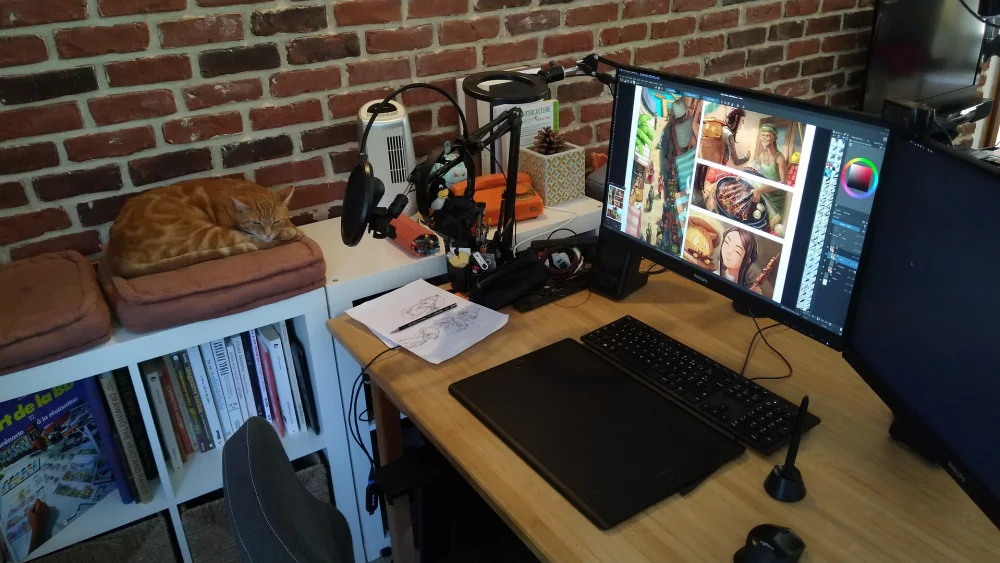
Pele pārvieto kursoru relatīvi: to paceļ, pārliek un turpina kustību. Grafiskā planšete strādā absolūtās pozīcijas režīmā – katrs aktīvā laukuma punkts atbilst noteiktam ekrāna punktam, tāpēc roka iegaumē attālumus tāpat kā uz papīra. Papildus pozīcijai pildspalva nosūta spiedienu un bieži arī slīpumu, un zīmēšanas programma no tiem veido otas triepienu.
Izvēle 2026. gadā ir plašāka nekā pirms dažiem gadiem. Vidējās klases ekrāni jau piedāvā 16 384 spiediena līmeņus un 2,5K izšķirtspēju, USB-C ir kļuvis par ierastu savienojumu, un Wacom draiveri atbalsta arī Windows 11 ARM64 datorus. Par vienu un to pašu budžetu var iegādāties ļoti atšķirīgas ierīces, tāpēc nepareizi izvēlēta kategorija maksā vairāk nekā nepareizi izvēlēts modelis.
Kā strādā EMR pildspalva bez baterijas
Lielākā daļa zīmēšanas planšešu izmanto elektromagnētisko rezonansi (EMR). Zem darba virsmas atrodas sensora plāksne, kas veido vāju elektromagnētisko lauku. Pildspalvā ir svārstību kontūrs – spole un kondensators –, kas no šī lauka saņem enerģiju un atgriež signālu, pēc kura planšete nosaka uzgaļa pozīciju un spiedienu. Wacom Intuos specifikācijā šis princips aprakstīts kā patentēta elektromagnētiskās rezonanses metode ar pildspalvu bez baterijas; bezbateriju pildspalvas izmanto arī Huion un XP-Pen modeļi.
Planšete pildspalvu nolasa jau pirms pieskāriena, tāpēc kursors seko rokai virs virsmas. XP-Pen Artist 16 3rd specifikācijā norādīts 10 mm nolasīšanas augstums un ±0,2 mm precizitāte ekrāna centrā.
EMR pildspalva enerģiju saņem no planšetes lauka: nav baterijas, nav uzlādes un nav papildu svara rokā.
LCD zīmēšanas planšete bērniem nav grafiskā planšete
Meklējot „zīmēšanas planšete bērniem“, bieži tiek piedāvātas LCD zīmēšanas tāfelītes. Tā ir pavisam cita ierīce: spiediens uz šķidro kristālu slāni maina molekulu izkārtojumu un padara līniju redzamu, bet dzēšanas poga ar elektrisku signālu ekrānu notīra. XP-Pen skaidrojumā uzsvērts, ka šādas tāfelītes nesaglabā zīmējumu, nepieslēdzas datoram, tām nav slāņu un atsaukšanas funkcijas, un tās attēlo tikai vienu krāsu.
LCD tāfelīte. Der īsām piezīmēm un bērnu skicēm; pēc dzēšanas saturs pazūd neatgriezeniski.
Grafiskā planšete. Pieslēdzas datoram, bieži arī Android vai ChromeOS ierīcei, nolasa 4096–16 384 spiediena līmeņus un darbojas ar programmām, kurās ir slāņi, krāsas un atsaukšana.
Ja bērns vēlas apgūt digitālo zīmēšanu, loģisks sākums ir neliela planšete bez ekrāna un bezmaksas programma, nevis LCD tāfelīte.
Galvenie parametri: aktīvais laukums, spiediens, slīpums un izšķirtspēja
Ražotāju specifikācijās rādītāji izskatās līdzīgi, taču ne visi vienlīdz ietekmē darbu. Tabulā apkopots, ko katrs parametrs nozīmē un kāda vērtība ir pietiekama iesācējam un profesionālim.
| Parametrs | Ko tas nozīmē | Iesācējam pietiek | Profesionālim |
|---|---|---|---|
| Aktīvais laukums | Zona, kurā tiek nolasīta pildspalva; nosaka mērogu pret ekrānu | 152×95 mm klēpjdatoram, ap 216×135 mm 24 collu monitoram | 263×148 mm vai 349×195 mm lielam monitoram |
| Izšķirtspēja (LPI) | Cik smalkus pozīcijas soļus planšete atšķir vienā collā | 2540 LPI | 5080 LPI |
| Spiediena līmeņi | Cik pakāpēs sadalīts spiediens no vieglākā līdz stiprākajam | 4096 | 8192–16 384 un zems aktivācijas spēks (2 g) |
| Slīpuma jutība | Pildspalvas leņķa nolasīšana otas formai un ēnošanai | Nav obligāta | ±60° |
| Datu pārraides frekvence (report rate) | Cik reižu sekundē tiek nosūtīti pozīcijas dati (PPS) | 133 PPS | Augstāka, piemēram, vairāk nekā 260 PPS ātrām līnijām |
| Krāsu gamma | Cik lielu krāsu telpas daļu attēlo ekrāns (tikai modeļiem ar ekrānu) | 98–99 % sRGB | 90–99 % Adobe RGB vai 99 % DCI-P3 |
| Savienojums | Kā planšete saņem datus, barošanu un video signālu | Viens USB kabelis vai Bluetooth | USB-C ar DisplayPort Alt Mode vai HDMI |
No tabulas izriet vienkāršs secinājums: iesācējam svarīgākais ir pareizs aktīvā laukuma izmērs, nevis maksimālais spiediena līmeņu skaits, bet profesionālim – slīpums, zems aktivācijas spēks un, ja ir ekrāns, plaša krāsu gamma.
Aktīvais laukums attiecībā pret monitoru
Aktīvā laukuma izmērs nosaka mērogu: jo lielāks ekrāns attiecībā pret laukumu, jo mazāka rokas kustība pārvieto kursoru. Wacom Intuos S laukums ir 152×95 mm, M – 216×135 mm, bet Wacom Intuos Pro (2025) piedāvā 187×105, 263×148 un 349×195 mm. 24 collu 16:9 monitora attēls ir aptuveni 531 mm plats, tātad M izmēra planšete tam dod mērogu ap 2,5 reizes. 15,6 collu klēpjdatora ekrāns ir ap 345 mm plats – tam pietiek ar S izmēru, un mērogs ir ap 2,3 reizes.
Pievērsiet uzmanību arī proporcijām. Pamata Intuos laukums ir 16:10, bet vairums monitoru – 16:9 (Intuos Pro (2025) laukums jau ir tuvu 16:9). Draiverī var ieslēgt proporciju saskaņošanu, lai aplis netiktu attēlots kā ovāls; tad neliela laukuma daļa netiek izmantota. Ja strādājat ar diviem monitoriem, planšeti kartējiet uz vienu ekrānu, citādi horizontālais mērogs dubultojas.
Praktisks orientieris: 1 cm uz planšetes ≈ 2–2,5 cm uz ekrāna. Lielāks mērogs apgrūtina sīku detaļu kontroli, mazāks liek kustināt visu roku.
Spiediena jutība: cik līmeņu patiešām vajag
Spiediena līmeņi rāda, cik pakāpēs pildspalva sadala spiedienu no vieglākā pieskāriena līdz maksimumam. Wacom Intuos un Wacom One 14 izmanto 4096 līmeņus, Wacom Intuos Pro (2025) un Cintiq Pro – 8192, bet Huion Kamvas 16 (Gen 3) un XP-Pen Artist 16 3rd – 16 384. Atšķirība starp 8192 un 16 384 līmeņiem ir mazāka, nekā liek domāt skaitlis: abos gadījumos solis ir smalkāks, nekā roka spēj konsekventi atkārtot.
Būtiskāks ir sākuma aktivācijas spēks – minimālais spiediens, pie kura parādās līnija. Huion un XP-Pen saviem jaunākajiem ekrāniem norāda 2 g. Tikpat svarīga ir spiediena līkne draiverī: to pielāgojot, viena un tā pati planšete var šķist gan „mīksta“, gan „cieta“.
Iesācējam pietiek ar 4096 spiediena līmeņiem. Pirms piemaksāt par 16 384, salīdziniet aktivācijas spēku: 2 g nozīmē, ka tiek nolasītas arī vieglas skices līnijas.
Slīpums, LPI, pārraides frekvence un krāsu gamma
Slīpuma jutība, parasti ±60°, ļauj programmai mainīt otas formu atkarībā no pildspalvas leņķa – tas noder ēnošanai un kaligrāfijai. Pamata Wacom Intuos specifikācijā slīpums nav norādīts, bet Intuos Pro (2025), Huion Inspiroy 2 M un apskatītie ekrāni to atbalsta. Izšķirtspēja LPI raksturo pozīcijas nolasīšanas smalkumu: Intuos norāda 2540 LPI, Intuos Pro un Inspiroy 2 M – 5080 LPI. Pārraides frekvence nosaka, cik bieži tiek nosūtīti pozīcijas dati: Intuos norāda 133 PPS, Inspiroy 2 M – vairāk nekā 260 PPS, kas ātrās līnijās dod gludāku līkni.
Planšetēm ar ekrānu būtiska ir arī krāsu gamma. sRGB ir tīmekļa un vairuma lietotņu standarts, Adobe RGB – plašāka telpa drukai un fotogrāfijai, DCI-P3 – video. Wacom One 14 norāda 98 % sRGB, Huion Kamvas 16 (Gen 3) – 99 % sRGB un 90 % Adobe RGB ar rūpnīcas kalibrāciju ΔE < 1,5. Salīdzinot ņemiet vērā, ka pārklājums nav tas pats, kas apjoms: XP-Pen Artist 16 3rd norāda 98 % Adobe RGB pārklājumu, bet 111 % Adobe RGB apjomu.
Kam grafiskā planšete der un kam ne
Grafiskā planšete atmaksājas, ja vismaz daļu laika jūs zīmējat, retušējat, veidojat maskas vai rakstāt ar roku. Tā nav vajadzīga visiem, un dažos gadījumos cita ierīce būs praktiskāka.
Biroja darbs un programmēšana. Tekstiem, tabulām un pārlūkošanai pele un tastatūra ir ātrākas.
Tikai ar roku rakstītas piezīmes. Rakstot uz planšetes bez ekrāna, jāskatās monitorā; piezīmēm ērtāks ir planšetdators ar irbuli.
Bērnu skices bez datora. Šim nolūkam pietiek ar papīru vai LCD tāfelīti.
Iesācējiem un studentiem
Iesācējam der planšete bez ekrāna S vai M izmērā: tā maksā orientējoši 40–150 €, darbojas ar gandrīz jebkuru datoru, un iemaņa zīmēt uz galda, skatoties monitorā, saglabāsies arī tad, ja vēlāk pāriesiet uz ekrānu. Pirmajās dienās šī koordinācija šķiet neierasta, tāpēc sāciet ar vienkāršiem vingrinājumiem – taisnām līnijām, apļiem un ēnošanu ar dažādu spiedienu.
Studentiem svarīga ir arī programmatūra. Krita ir bezmaksas atvērtā koda zīmēšanas programma Windows 8.1 un jaunākām versijām, macOS 10.15 un Linux; tās prasībās norādīts, ka der jebkura operētājsistēmai saderīga planšete, minimālais RAM ir 4 GB, ieteicamais – 16 GB. iPad Krita neatbalsta. Wacom Intuos pēc ierīces reģistrācijas piedāvā programmatūras komplektu, tostarp Clip Studio Paint Pro licenci uz diviem gadiem un vairāku citu programmu izmēģinājuma versijas.
Ilustratoriem un komiksu autoriem
Ilustratoram, kurš zīmē vairākas stundas dienā, vērtīga ir tieša zīmēšana uz ekrāna, slīpuma jutība un ātrie taustiņi. 13–16 collu ekrāni ar 99 % sRGB un 16 384 spiediena līmeņiem ir kļuvuši par vidējās klases standartu: Huion Kamvas 16 (Gen 3) piedāvā 15,8 collu 2560×1440 ekrānu, XP-Pen Artist 16 3rd – 15,4 collu Full HD ekrānu ar 342×193 mm aktīvo laukumu. Ja jums svarīgāk ir saudzēt kaklu nekā zīmēt tieši uz attēla, alternatīva ir Intuos Pro L ar 349×195 mm laukumu pie 27 collu monitora.
Fotogrāfiem un retušētājiem
Fotogrāfam planšete galvenokārt vajadzīga maskām, retušai un lokālām korekcijām, kur spiediens regulē otas izmēru vai necaurredzamību. Krāsu precizitāti šeit nodrošina kalibrēts monitors, tāpēc bieži pietiek ar planšeti bez ekrāna blakus labam monitoram. Ja retušējat tieši uz ekrāna, izvēlieties plašu Adobe RGB pārklājumu: Wacom Cintiq Pro 27 collu modelis norāda 99 % Adobe RGB, 22 collu – 95 %, 17 collu – 88 %; visiem trim ir 98–99 % DCI-P3, 3840×2160 izšķirtspēja un līdz 120 Hz atsvaidzes frekvence.
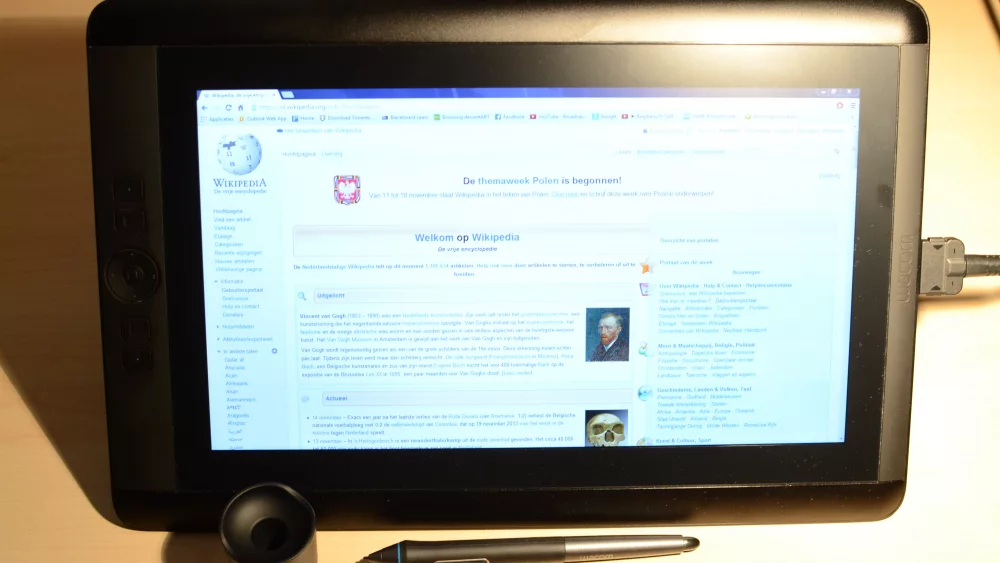
Ar ekrānu vai bez: grafiskā planšete, ekrāns un iPad salīdzinājumā
Visas trīs kategorijas nolasa pildspalvas spiedienu, bet atšķiras darba poza, pieslēgšana, programmatūra un cena. Tabulā salīdzināts, kā tās atšķiras ikdienas darbā.
| Kritērijs | Planšete bez ekrāna | Planšete ar ekrānu 13–16 collas | iPad ar Apple Pencil |
|---|---|---|---|
| Darba sajūta | Zīmējat uz galda, skatāties monitorā; vajadzīgs pierašanas laiks | Līnija parādās zem uzgaļa, sajūta tuvāka zīmēšanai uz papīra | Zīmēšana uz stikla; Apple Pencil Pro nolasa spiedienu, slīpumu un rotāciju |
| Ergonomika | Monitors acu augstumā, taisna mugura | Skatiens uz leju; ilgam darbam vajadzīgs statīvs | Portatīvs; pie galda arī vajadzīgs statīvs |
| Pieslēgšana | Viens USB kabelis vai Bluetooth | USB-C ar DisplayPort Alt Mode vai HDMI ar 3-in-1 kabeli vai adapteri | Patstāvīga ierīce; ar Mac – Sidecar |
| Programmatūra | Visas datora programmas | Visas datora programmas | Tikai iPadOS lietotnes |
| Orientējošā cena | 40–150 €, Pro klase 250–600 € | 200–700 € | 750–1500 € ar saderīgu iPad mini, Air vai Pro un Apple Pencil Pro |
| Kam piemērots | Iesācējiem, studentiem, fotogrāfiem | Ilustratoriem, komiksu autoriem, animatoriem | Skicēšanai ceļā un tiem, kam iPad jau ir |
Secinājums: ja planšeti izmantosiet kopā ar datoru un budžets ir līdz 150 €, loģiska izvēle ir planšete bez ekrāna; ja zīmēšana ir galvenais darbs, ekrāns dod dabiskāku sajūtu, bet iPad ir pamatots, ja zīmējat ceļā vai ierīce jums jau ir.
Planšete bez ekrāna vai ar ekrānu: kas mainās darbā
Planšete bez ekrāna ļauj turēt monitoru acu augstumā un sēdēt taisni, bet prasa roku un acu koordināciju. Grafiskā planšete ar ekrānu šo vajadzību novērš, taču skatiens ir vērsts uz leju un plauksta aizsedz daļu attēla. Ekrāns vienlaikus ir monitors: tam vajadzīgs video signāls un barošana. 16 collu modelis ir ap 13 mm biezs un sver 1,2–1,4 kg, bet Intuos Pro (2025) ir tikai 4–7 mm plāna. Planšetes bez ekrāna vērtību nenosaka paneļa izšķirtspēja un krāsu gamma, tāpēc tā lēnāk noveco.
iPad ar Apple Pencil: atsevišķa platforma
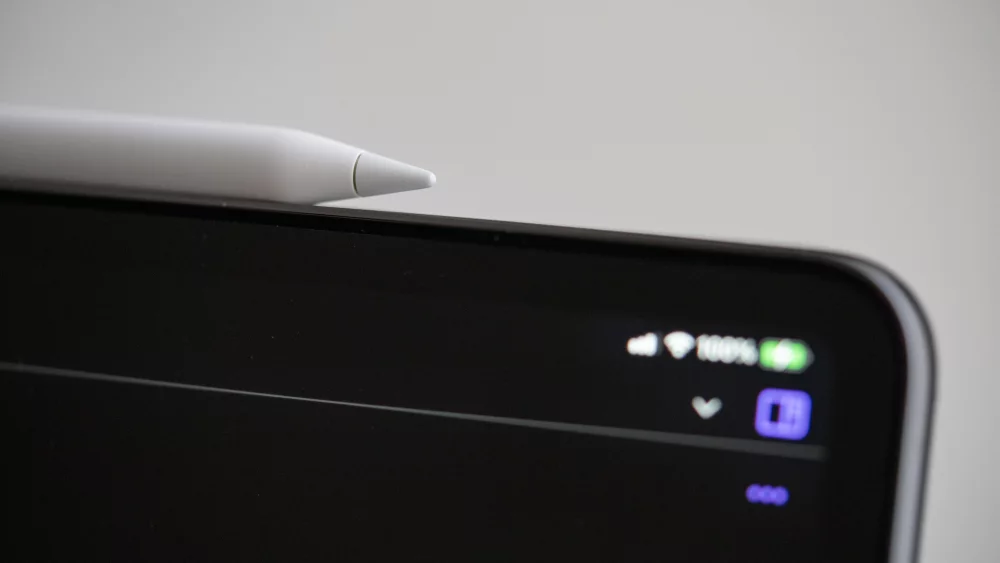
iPad ir patstāvīgs planšetdators, nevis datora perifērija. Zīmēšanai izšķiroša ir pildspalvas izvēle: Apple salīdzinājumā redzams, ka Apple Pencil Pro nolasa spiedienu, slīpumu un rotāciju, tai ir saspiešanas žests un taustes atgriezeniskā saite, bet Apple Pencil (USB-C) spiedienu nenolasa. Apple Pencil Pro ir saderīga ar iPad Pro (M4, M5), iPad Air (M2, M3, M4) un iPad mini (A17 Pro).
Mac lietotājiem iPad var kalpot arī kā zīmēšanas virsma datoram: Sidecar ļauj ar Apple Pencil zīmēt un rediģēt fotoattēlus Mac lietotnēs, ja Mac darbojas ar macOS Catalina 10.15 vai jaunāku versiju, bet iPad – ar iPadOS 13 vai jaunāku. Windows datoriem šādas iebūvētas funkcijas nav.
Zīmēšanai uz iPad vajadzīga pildspalva ar spiediena jutību: Apple Pencil Pro to nodrošina, bet Apple Pencil (USB-C) – ne.
Kā izvēlēties: zīmols, klase un pieslēgšana
Kad kategorija ir skaidra, izvēli nosaka budžets, monitora izmērs un dators, kuram planšeti pieslēgsiet. Zemāk – konkrēti ieteikumi pēc lietojuma; visas cenas ir orientējošas.
Pirmā grafiskā planšete: 40–150 €. Planšete bez ekrāna ar 4096–8192 spiediena līmeņiem un USB-C: klēpjdatoram S izmērs (152×95 mm), 24 collu monitoram M izmērs (ap 216×135 mm). Šajā klasē ir Wacom Intuos, Huion Inspiroy 2 un XP-Pen Deco sērija.
Profesionāla planšete bez ekrāna: 250–600 €. Piemēram, Wacom Intuos Pro (2025) ar 8192 līmeņiem, ±60° slīpumu, 5080 LPI un Bluetooth. Der, ja strādājat pie liela monitora un vēlaties saudzēt kaklu.
Pirmais ekrāns: 200–700 €. 13–16 collu grafiskā planšete ar ekrānu, 98–99 % sRGB, slīpuma jutību un pilnas funkcionalitātes USB-C. Salīdziniet, vai komplektā ir statīvs, cimds un rezerves uzgaļi.
Darbs, kurā krāsu precizitāte ir kritiska. Ekrāns ar plašu Adobe RGB vai DCI-P3 pārklājumu un aparatūras krāsu režīmiem vai kalibrēts monitors kopā ar planšeti bez ekrāna.
Wacom, Huion vai XP-Pen
Wacom izmanto patentētu EMR tehnoloģiju un vienotu draiveri plašam modeļu klāstam; Wacom One 14 ir saderīgs arī ar citu ražotāju EMR pildspalvām, piemēram, Staedtler, LAMY un Dr. Grip. Huion un XP-Pen vidējās klases ekrāniem specifikācijās norāda vairāk spiediena līmeņu, bieži augstāku izšķirtspēju un plašāku komplektu. Atšķiras arī minimālās operētājsistēmu prasības: Huion Kamvas 16 (Gen 3) norāda Windows 10, macOS 10.12, Android un Linux (Ubuntu 20.04), XP-Pen Artist 16 3rd – Windows 7, macOS 10.13, ChromeOS 88 un Windows ARM, bet Wacom One 14 – Windows 10, macOS 13 un ChromeOS.
Pieslēgšana klēpjdatoram, Mac un Chromebook
Planšete bez ekrāna pieslēdzas ar vienu USB kabeli vai Bluetooth un darbojas ar gandrīz jebkuru klēpjdatoru. Wacom Intuos Pro (2025) komplektā ir 1,8 m USB-C–USB-A kabelis, Huion Inspiroy 2 M izmanto USB-C un norāda arī ChromeOS 88 un Android 6.0 atbalstu. Planšetei ar ekrānu papildus vajadzīgs video signāls: Wacom One 14 pieslēdzas ar vienu USB-C kabeli, bet datora portam jāatbalsta DisplayPort Alt Mode vai Thunderbolt 3; citādi vajadzīgs atsevišķi pērkams Wacom Converter adapteris. Huion un XP-Pen ekrāniem ir divas iespējas – pilnas funkcionalitātes USB-C vai 3-in-1 kabelis ar HDMI.
USB-C ar video. Klēpjdatora specifikācijā meklējiet DisplayPort Alt Mode vai Thunderbolt; USB-C ports, kas paredzēts tikai datiem un uzlādei, ekrānu nedarbinās.
HDMI rezerve. Ja USB-C video nav, vajadzīgs HDMI ports un brīvs USB ports 3-in-1 kabelim vai ražotāja adapterim.
Barošana. XP-Pen Artist 16 3rd norāda 5 V ⎓ 2 A ievadi; ja klēpjdatora ports nenodrošina pietiekamu jaudu, ekrānam vajadzīgs papildu barošanas avots.
Android ierīces. Lai pieslēgtu Huion Kamvas 16 (Gen 3), tālrunim vai planšetdatoram jāatbalsta USB 3.1 un DisplayPort 1.2.
Pirms pērkat ekrānu klēpjdatoram, pārbaudiet USB-C portu: bez DisplayPort Alt Mode viena kabeļa pieslēgums nedarbosies.
Draiveri Windows un macOS
Daudzas planšetes pēc pieslēgšanas uzreiz kustina kursoru, taču spiediena līkne, taustiņu piešķiršana un laukuma kartēšana ir pieejamas tikai ražotāja draiverī. Wacom draiveru lapā 2026. gada septembrī jaunākā versija ir 6.4.14-1 operētājsistēmām Windows 10 un 11 (x64), Windows 11 ARM64 un macOS 13–15 un 26. Operētājsistēmā macOS pēc instalēšanas piešķiriet draiverim atļaujas sadaļā Privacy & Security (Privātums un drošība) – Accessibility (Pieejamība) un Input Monitoring (Ievades uzraudzība), citādi pildspalva vai taustiņi var nereaģēt.
Operētājsistēmā Windows zīmēšanas programmām ir divi ievades režīmi – Wintab un Windows Ink. Clip Studio Paint atbalsta abus; ja spiediens nedarbojas vai līnijas sākums aizkavējas, pārslēdziet režīmu programmas iestatījumos un pārstartējiet programmu.
Piederumi, darba vieta un kopējās izmaksas
Planšetes cena nav galīgā summa. Rēķinieties ar patēriņa materiāliem un darba vietas pielāgošanu, īpaši, ja izvēlaties ekrānu, kura komplektā nav statīva.
Uzgaļi, cimds un statīvs
Uzgaļi nodilst, un nodiluma ātrums atkarīgs no spiediena un virsmas faktūras. Wacom lietotāja rokasgrāmatā ieteikts uzgali nomainīt, kad tas nodilis līdz aptuveni 1 mm vai tam radusies asa mala. Komplekti būtiski atšķiras: Wacom Intuos Pro (2025) komplektā ir 10 uzgaļi (5 standarta, 3 filca un 2 gumijas), XP-Pen Artist 16 3rd komplektā – 10 uzgaļi, salokāms statīvs, zīmēšanas cimds un tīrīšanas drāna, bet Wacom One 14 statīvs jāpērk atsevišķi, un Huion Kamvas 16 (Gen 3) statīvs ST300 ir papildu piederums.
Nodilušu uzgali nomainiet laikus: rezerves uzgaļi maksā mazāk nekā saskrāpētas darba virsmas nomaiņa.
Rezerves uzgaļi. Pērciet konkrētajai pildspalvai paredzētos; filca uzgaļi dod lielāku berzi, līdzīgi zīmulim uz papīra.
Zīmēšanas cimds. Divu pirkstu cimds ļauj plaukstai slīdēt pa virsmu un neatstāj pēdas uz ekrāna.
Statīvs. Regulējams slīpums ļauj zīmēt ar taisnāku muguru; ekrānam, kura komplektā statīva nav, tas ir pirmais papildu pirkums.
Kabeļi un adapteri. Garāks USB kabelis noder, ja ports atrodas neērtā pusē; ekrānam kabelim jāatbalsta video signāls un pietiekama jauda.
Monitors. Planšetei bez ekrāna krāsu precizitāti nosaka monitors, tāpēc fotogrāfam budžetu vērts sadalīt starp abām ierīcēm.
Darba vietas ergonomika
Ar planšeti bez ekrāna monitoru novietojiet aptuveni rokas stiepiena attālumā, bet planšeti – tieši sev priekšā, tastatūru pabīdot sānis. Kornela Universitātes ergonomikas vadlīnijās ieteikts ik 15 minūtes uz minūti vai divām novērst skatienu no ekrāna un paskatīties tālumā, bet ik 30–60 minūtes piecelties un izkustēties. Ekrānu novietojiet statīvā ar slīpumu, lai kakls nebūtu pastāvīgi saliekts, un draiverī kartējiet pildspalvu tikai uz to ekrānu, uz kura zīmējat.
Verdikts: kādu grafisko planšeti izvēlēties
Pirmā grafiskā planšete: sāciet bez ekrāna
Ja zīmēšanu tikai apgūstat, mācāties dizainu vai planšete vajadzīga fotoretušai, racionālākā izvēle ir planšete bez ekrāna S vai M izmērā ar 4096–8192 spiediena līmeņiem un USB-C. Tā maksā orientējoši 40–150 €, darbojas ar Windows, macOS un bieži arī ChromeOS, un iegūtās iemaņas noderēs arī pēc pārejas uz ekrānu.
- Iesācējs vai students: planšete bez ekrāna M izmērā un bezmaksas Krita.
- Ilustrators: 13–16 collu ekrāns ar slīpuma jutību, 99 % sRGB un statīvu.
- Fotogrāfs: kalibrēts monitors un planšete bez ekrāna vai ekrāns ar plašu Adobe RGB pārklājumu.
- Zīmēšana ceļā: iPad ar Apple Pencil Pro.
Kad vērts izvēlēties ekrānu vai iPad
Grafiskā planšete ar ekrānu attaisno cenu, ja zīmējat katru dienu un tieša līnija zem uzgaļa paātrina darbu. iPad ir pamatots, ja tas jums jau ir vai zīmējat ārpus darba galda, taču datorprogrammas uz tā nedarbojas. Profesionālim ar lielu monitoru Intuos Pro klases planšete bieži ir ergonomiskāka alternatīva ekrānam.
Ja zīmēšana ir hobijs vai mācības, sāciet bez ekrāna; ja tā ir ikdienas darbs, ieguldiet ekrānā vai Pro klases planšetē.
Biežāk uzdotie jautājumi
Kas ir grafiskā planšete un kā tā strādā?
Grafiskā planšete ir datora ievades ierīce ar pildspalvu, kas nosaka uzgaļa pozīciju, spiedienu un bieži arī slīpumu. Lielākā daļa modeļu izmanto elektromagnētisko rezonansi: planšete veido lauku, no kura pildspalva saņem enerģiju, tāpēc tai nav vajadzīga baterija. Zīmēšanas programma šos datus pārvērš līnijās ar mainīgu biezumu un caurspīdīgumu.
Vai grafiskā planšete der iesācējam?
Jā, un planšete bez ekrāna ir labs sākums: tā maksā orientējoši 40–150 € un darbojas ar bezmaksas programmām, piemēram, Krita. Pirmajās dienās jāpierod zīmēt uz galda, skatoties monitorā. Svarīgāk par spiediena līmeņiem ir izvēlēties izmēru atbilstoši ekrānam – S klēpjdatoram, M 24 collu monitoram.
Cik spiediena līmeņu patiešām vajag?
Iesācējam pietiek ar 4096 līmeņiem; 8192 un 16 384 līmeņi dod smalkāku soli, bet ikdienas darbā atšķirība ir neliela. Vairāk ietekmē sākuma aktivācijas spēks (jaunākajos Huion un XP-Pen ekrānos – 2 g), slīpuma jutība un spiediena līknes iestatījumi draiverī.
Vai iPad var aizstāt grafisko planšeti?
Daļēji. iPad ar Apple Pencil Pro nolasa spiedienu un slīpumu un der skicēšanai un ilustrācijai iPadOS lietotnēs, taču datorprogrammas uz tā nedarbojas, un Apple Pencil (USB-C) spiedienu nenolasa. Mac lietotāji ar Sidecar var izmantot iPad kā zīmēšanas virsmu datoram; Windows datoram grafiskā planšete ir tiešāka un lētāka izvēle.
Vai grafisko planšeti var pieslēgt klēpjdatoram vai Mac?
Jā. Planšetes bez ekrāna pieslēdz ar USB vai Bluetooth, un Wacom, Huion un XP-Pen piedāvā draiverus gan Windows, gan macOS. Planšetei ar ekrānu klēpjdatora USB-C portam jāatbalsta DisplayPort Alt Mode; ja tā nav, Huion un XP-Pen ekrāniem izmantojiet HDMI un 3-in-1 kabeli, bet Wacom One 14 – Wacom Converter adapteri. Operētājsistēmā macOS pēc draivera instalēšanas piešķiriet atļaujas sadaļās Accessibility (Pieejamība) un Input Monitoring (Ievades uzraudzība).
DistriNode katalogā grafiskās planšetes ir apkopotas vienā kategorijā, kurā varat salīdzināt aktīvā laukuma izmēru, spiediena jutību un savienojumus. Atveriet grafisko planšešu kategoriju vai sāciet no distrinode.lv.
Atstājiet komentāru