

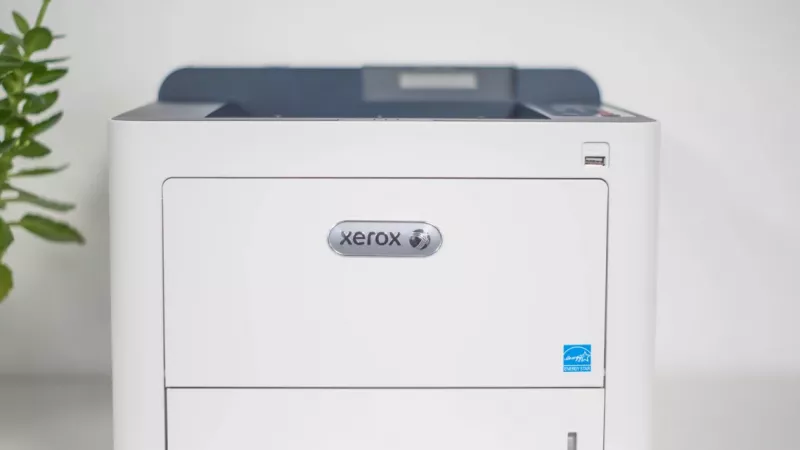
Printeris, kas atsakās pieslēgties Wi-Fi, vai printeris, kurš vakar strādāja, bet šodien no tālruņa nav redzams, ir viena no biežākajām mājas biroja problēmām. Labā ziņa: iemeslu saraksts ir īss, un vairumu no tiem var atrisināt dažās minūtēs bez servisa. Šis ceļvedis iet cauri visam procesam: no pirmās pieslēgšanas līdz drukāšanai no Android tālruņa un iPhone, kā arī situācijām, kad printeris ir tīklā, bet lapa tā arī neiznāk.
Divu minūšu pārbaude pirms sākat
- Pārstartējiet pareizā secībā: vispirms maršrutētāju, pagaidiet, līdz nostabilizējas gaismiņas, tad printeri.
- Attālums un sienas: printeris aiz divām ķieģeļu sienām nepieslēgsies neatkarīgi no iestatījumiem. Uz iestatīšanas laiku pārnesiet to tuvāk maršrutētājam.
- Pareizais tīkls: pieslēdziet printeri galvenajam tīklam, nevis viesu tīklam, kas ierīces izolē vienu no otras.
- Parole: pārsteidzoši daudz neveiksmīgu iestatīšanu ir vienkārši kļūdaini ievadīta Wi-Fi parole uz maza printera ekrāna.
Ātrākais ceļš: WPS poga
Ja gan maršrutētājam, gan printerim ir WPS, tas ir ātrākais veids, un parole nav jāraksta vispār. Nospiediet WPS pogu uz maršrutētāja un divu minūšu laikā turiet Wi-Fi vai WPS pogu uz printera, līdz bezvadu indikators sāk mirgot. Kad tas deg nepārtraukti, printeris ir tīklā. Nianse: daļa interneta pakalpojumu sniedzēju WPS atslēdz drošības apsvērumu dēļ, un dažiem maršrutētājiem tas strādā tikai 2,4 GHz joslā, kas printerim tieši ir tas, ko vajag.
Iestatīšana caur printera izvēlni vai lietotni
Printeriem ar ekrānu atveriet Iestatījumi, tad Bezvadu tīkls vai Tīkls, izvēlieties savu tīklu no saraksta un ievadiet paroli. Printeriem bez ekrāna darbu paveic ražotāja lietotne: HP Smart, Canon PRINT, Epson Smart Panel vai Brother Mobile Connect, kas Wi-Fi datus nodod printerim no tālruņa. Iestatīšanas laikā tālrunim jābūt tajā pašā tīklā un jāatrodas blakus printerim, jo pirmais savienojums notiek pa īslaicīgu tuvo kanālu.
Printera pievienošana datoram
Windows: Iestatījumi, Bluetooth un ierīces, Printeri un skeneri, Pievienot ierīci. Ja printeris minūtes laikā neparādās, izvēlieties manuālo pievienošanu pēc IP adreses; adresi var nolasīt printera tīkla iestatījumos vai maršrutētāja ierīču sarakstā. Mac: Sistēmas iestatījumi, Printeri un skeneri, Pievienot printeri, un Bonjour saraksts to parasti parāda uzreiz. Draiverus lejupielādējiet tikai no ražotāja mājaslapas.
Druka no tālruņa: Android un iPhone
iPhone un iPad drukā caur AirPrint bez papildu lietotnēm: atveriet dokumentu, izvēlieties Kopīgot un Drukāt, un printeris parādās sarakstā, ja abas ierīces ir vienā Wi-Fi tīklā. Android tālruņiem jaunāko printeru atbalsts ir iebūvēts sistēmā; ja printeris neparādās, uzstādiet ražotāja lietotni vai Mopria Print Service. Visos gadījumos svarīgākais nosacījums ir viens: tālrunis un printeris vienā tīklā, nevis tālrunis mobilajos datos.
Printeris ir tīklā, bet nedrukā
- Iestrēgusi rinda: atveriet drukas rindu datorā, atceliet visus darbus un nosūtiet jaunu testa lapu. Viens bojāts darbs bloķē visus nākamos.
- Divas tīkla joslas: ja klēpjdators ir 5 GHz tīklā, bet printeris 2,4 GHz tīklā ar citu nosaukumu, un maršrutētājs tos šķir, apvienojiet tos vai uz drukas laiku pārslēdziet datoru.
- Pēc strāvas pārtraukuma: maršrutētājs printerim bieži piešķir citu adresi, bet dators to meklē vecajā. Noņemiet printeri un pievienojiet no jauna, un piešķiriet printerim statisku IP adresi maršrutētājā, lai tas neatkārtotos.
- Tukša kasetne: daļa printeru bez brīdinājuma neizdrukā neko, ja viena no krāsām ir tukša. Rezerves tintes kasetnes vai tonera kasetnes vērts turēt plauktā.
Kad vainīgs ir pats printeris
Ja printeris ar pareiziem iestatījumiem vairākas reizes nedēļā pazūd no stipra tīkla, tas ir signāls. Lētiem modeļiem no 2010. gadu beigām bieži ir vienas joslas radio, kas pārblīvētā daudzdzīvokļu mājā ar desmitiem tīklu vienkārši netiek galā. Ja problēmu risināt nākas katru nedēļu, salīdziniet sava laika vērtību ar mūsdienu modeļiem printeru un skeneru klāstā, kas atbalsta abas joslas un pēc strāvas pārtraukuma pieslēdzas atpakaļ paši. Un, ja tīklu zaudē ne tikai printeris, aizdomas krīt uz maršrutētāju: DistriNode komanda redz daudz gadījumu, kad problēmu atrisina nevis jauns printeris, bet stabils bezvadu maršrutētājs.
Trīs iestatījumi, kas novērš nākotnes problēmas
Piešķiriet printerim statisku IP adresi maršrutētājā. Atslēdziet printera dziļāko miega režīmu, ja tāds ir iestatījumos: elektrības ietaupījums ir niecīgs, uzticamības ieguvums liels. Un izdrukājiet printera tīkla konfigurācijas lapu, ielieciet to papīra atvilktnē: dienā, kad kaut kas salūzt, adrese uz papīra minēšanu pārvērš divu minūšu labojumā.
Biežāk uzdotie jautājumi
Vai printeris var būt 2,4 GHz tīklā, ja tālrunis ir 5 GHz? Jā, ja abi tīkli pieder vienam maršrutētājam un tas nešķir ierīces pēc joslas. Ja tālrunis printeri neredz, uz drukas laiku pārslēdziet to uz 2,4 GHz tīklu vai apvienojiet abus tīklus zem viena nosaukuma.
Vai vajag speciālu lietotni, lai drukātu no iPhone? Nē, ja printeris atbalsta AirPrint, kas mūsdienās ir gandrīz visiem. Vecākiem modeļiem palīdz ražotāja lietotne.
Kāpēc printeris pazūd pēc katra strāvas pārtraukuma? Jo maršrutētājs tam piešķir citu adresi. Statiska IP rezervācija maršrutētājā atrisina to vienreiz un uz visiem laikiem.
Vai drukāt pa Wi-Fi ir lēnāk nekā ar kabeli? Parastiem dokumentiem starpība nav jūtama. Lieliem fotoattēliem vai simtiem lappušu USB kabelis ir mazliet ātrāks, bet ērtība parasti uzvar.
Atstājiet komentāru