

2025. gada 14. oktobrī beidzās „Windows 10“ atbalsts. Tas nozīmē, ka „Microsoft“ vairs neizlaiž ikmēneša drošības atjauninājumus, kļūdu labojumus un nesniedz tehnisko palīdzību operētājsistēmai, kas uzticami kalpoja veselu desmitgadi. Dators joprojām ieslēdzas un programmas darbojas, taču ar katru mēnesi bez drošības ielāpiem tas kļūst par vieglāku mērķi ļaunprogrammatūrai, izspiedējvīrusiem un banku krāpniecībai. Ja mājās vai darbā vēl izmantojat „Windows 10“, galvenais jautājums vairs nav vai rīkoties, bet kuru risinājumu izvēlēties.
Šajā ceļvedī vienkārši izskaidrojam, ko nozīmē „Windows 10“ atbalsta beigas un ko darīt: kā pārbaudīt, vai jūsu dators bez maksas pāries uz „Windows 11“, kā darbojas pagaidu drošības risinājums un cik tas maksā Eiropā, kad pietiek ar lētu SSD un atmiņas jauninājumu vecākam datoram, un kad prātīgāk iegādāties jaunu klēpjdatoru, galddatoru vai mini datoru. Beigās atradīsiet biežākās kļūdas, pārbaudes sarakstu un atbildes uz jautājumiem.
Ko patiesībā nozīmē atbalsta beigas
Atbalsta beigas nav izslēgšanas poga. Tā ir diena, kad ražotājs pārstāj uzturēt sistēmu. Izprotot šo atšķirību, varat plānot mierīgi, bez panikas, un izvēlēties risinājumu, kas tiešām der tieši jūsu datoram un budžetam.
Dators turpina darboties
„Windows 10“ neizslēdzas 2025. gada 14. oktobrī. Sistēma ielādējas, faili saglabājas, programmas atveras kā agrāk. Nekas netiek izdzēsts vai bloķēts, un jūs varat strādāt kā ierasts, mierīgi gatavojoties nākamajam solim bez steigas.
Taču drošības atjauninājumi apstājas
No šī datuma vairs nav ikmēneša ielāpu jaunatklātām ievainojamībām. Uzbrucēji aktīvi meklē neielāpotas sistēmas, jo katra pēc atbalsta beigām atrastā ievainojamība paliek atvērta uz visiem laikiem. Dažu mēnešu laikā neielāpots „Windows 10“ dators kļūst arvien riskantāks internetbankai, e-pastam un iepirkšanās vietnēm.
Programmas un draiveri atpaliek
Laika gaitā atbalstu pārtrauc arī programmu izstrādātāji. Pārlūki, drošības rīki, printeru draiveri un spēles tuvāko gadu laikā pārstās testēt ar „Windows 10“ un galu galā darbosies slikti. Process ir lēns, taču vienvirziena: jo tālāk, jo mazāk programmu un ierīču strādās bez iebildumiem.
Atbalsta beigas iztēlojieties kā automašīnu, kurai vairs neveic apkopi un nav rezerves daļu. Šodien tā vēl brauc, bet uz tālu ceļojumu nākamgad uz to paļauties negribētos.
Pirmais solis: vai dators bez maksas darbosies ar „Windows 11“
Ja jūsu „Windows 10„ licence ir īsta un aparatūra atbilst prasībām, jaunināšana uz „Windows 11“ ir bez maksas. Tāpēc vispirms, vēl netērējot ne centa, ir vērts pārbaudīt saderību, jo tas var atrisināt visu problēmu pašā lētākajā veidā.
Minimālās prasības
„Windows 11„ prasības ir stingrākas nekā „Windows 10“, galvenokārt drošības dēļ. Visbiežāk vecākus datorus aptur TPM 2.0 – maza drošības mikroshēma. Oficiālos minimumus atradīsiet „Windows 11“ specifikācijās un detalizētajā prasību lapā.
| Komponents | Minimums „Windows 11“ |
|---|---|
| Procesors | 1 GHz, 2 vai vairāk kodoli, saderīgs 64 bitu |
| Atmiņa | 4 GB RAM |
| Disks | 64 GB vai vairāk |
| Drošības mikroshēma | TPM 2.0 versija |
| Programmaparatūra | UEFI ar „Secure Boot“ |
| Ekrāns | 720p, lielāks par 9 collām |
Kā pārbaudīt divās minūtēs
No „Windows 11“ lapas lejupielādējiet „PC Health Check“ lietotni un palaidiet to. Tā vienā klikšķī pasaka, vai dators ir piemērots, bet, ja nav, – kuru prasību tas neizpilda. Daudzi datori apmēram no 2018. gada ir piemēroti; daudzi vecāki neiztur TPM vai procesora dēļ.
Ja dators der
Vispirms izveidojiet rezerves kopiju, pēc tam jauniniet, izmantojot jaunināšanas norādījumus vai oficiālo lejupielādes rīku. Jaunināšana saglabā failus un lielāko daļu programmu, tāpēc tas ir vienkāršākais un lētākais ceļš.
Ātrs lēmums pēc datora vecuma
Bieži vien pareizo ceļu var paredzēt jau pēc datora vecuma un stāvokļa. Tas nav strikts likums, bet laba atsperes taka, pirms iedziļināties katrā varientā.
Līdz 3 gadiem
Gandrīz vienmēr der „Windows 11“ bez maksas. Ja dators vēl darbojas ar vecu cieto disku, pievienojiet SSD un atmiņu, un tas kalpos vēl ilgi. Jaunu pirkt nav nepieciešams, un jaunināšana aizņem tikai dažas minūtes.
4–7 gadi
Daļa šādu datoru der „Windows 11“, daļa – ne. Vispirms palaidiet „PC Health Check“. Ja der, jauniniet un apsveriet SSD. Ja neder, bezmaksas ESU darbojas tikai līdz 2026. gada 13. oktobrim, tāpēc jaunu ierīci plānojiet jau tagad, negaidot sezonas izpārdošanas.
Vecāks par 7 gadiem
Biežāk neder „Windows 11“, un jauninājumi vairs neatmaksājas. Prātīgāk ESU izmantot tikai līdz 2026. gada 13. oktobrim un laikus izvēlēties jaunu datoru vai, ļoti vieglai lietošanai, citu operētājsistēmu.
Vecums ir tikai pirmais orientieris. Galvēno atbildi sniedz „PC Health Check“, tāpēc pārbaudi palaidiet vispirms.
Pieci reāli varianti
Neatkarīgi no pārbaudes rezultāta jums ir pieci saprātīgi ceļi. Pareizo nosaka datora vecums un tas, kam to izmantojat.
| Variants | Kad der | Cena | Nianse |
|---|---|---|---|
| Bezmaksas „Windows 11“ | Dators iztur pārbaudi | Bez maksas | Tikai piemērotai aparatūrai |
| Drošības atjauninājumi (ESU) | Vajag vēl dažus mēnešus | ES lietotājiem bez maksas | Tikai drošība, pagaidu |
| Jaunināt veco (SSD + RAM) | Der „Windows 11“, bet lēns | Vidēja | Neatrisina TPM vai vecu procesoru |
| Pirkt jaunu | Dators vecs un neder | Augstāka | Plānojiet budžetu |
| Cita operētājsistēma | Vienkārša lietošana | Bez maksas | Jāpierod, ne visas programmas |
Kāpēc drošības risks ir reāls
Ir vilinoši domāt, ka mājas dators ir pārāk mazs, lai kādu interesētu. Patiesībā lielākā daļa uzbrukumu ir automātiski un vērsti pret veselām neielāpotu ierīču grupām, nevis konkrētiem cilvēkiem.
Izspiedējvīrusi un banku krāpniecība
Kaitīgākie uzbrukumi šifrē failus un pieprasa samaksu vai klusi pārtver paroles, ko ievadāt banku un iepirkšanās vietnēs. Tie balstās uz zināmām ievainojamībām, kuras drošības atjauninājumi parasti aizvērtu. Pēc atbalsta beigām šīs durvis paliek vaļā.
Dati un atbildība
Mazam uzņēmumam klientu dati neielāpotā datorā ir ne tikai drošības, bet arī atbilstības problēma. Izmantot programmatūru, kas vairs nesaņem drošības atjauninājumus, ir grūti attaisnot, ja dati noplūst.
Risks uzkrājas
Viens palaists ielāps ir pārdzīvojams. Gads palaistu ielāpu ir dators, pilns ar atvērtām, labi dokumentētām ievainojamībām. Briesmas nav viena dramatiska diena, bet lēna neaizlāpītu caurumu uzkrāšanās.
Nav jābūt mērķim, lai kļūtu par upuri. Automātiski uzbrukumi pārmeklē internetu, meklējot neielāpotas sistēmas, un pēc atbalsta beigām „Windows 10“ ir tieši tas, ko tie meklē.
B variants: drošības atjauninājumi (ESU) kā pagaidu risinājums
Ja tagad nevarat ne jaunināt, ne pirkt, „Microsoft“ piedāvā pagaidu drošības tīklu, lai paliktu aizsargāts, kamēr plānojat.
Kas ir ESU
Paplašinātie drošības atjauninājumi (ESU) sniedz tikai svarīgus drošības ielāpus. Nav jaunu funkciju un vispārīgu kļūdu labojumu. Saskaņā ar „Microsoft“ atbalsta beigu lapu patērētāju ESU darbojas tikai līdz 2026. gada 13. oktobrim, pēc tam atjauninājumu vairs nebūs. Tikai uzņēmumi un organizācijas var iegādāties ESU līdz trim gadiem (līdz 2028. gada oktobrim).
Latvijā – bez maksas
Eiropas Ekonomikas zonā, tātad arī Latvijā, patērētāji ESU var saņemt bez maksas – pietiek pieteikties „Windows„ ar „Microsoft“ kontu. Tas palīdz droši pārdzīvot īsu pārejas periodu līdz 13. oktobrim, tāpēc datora maiņu vai jauninājumu sāciet jau tagad.
Tilts, nevis galamērķis
ESU pasargā vairs tikai līdz 2026. gada 13. oktobrim, un tas ir pulkstenis, nevis zāles. Atlikušo laiku izmantojiet, lai izvēlētos piemērotu jauninājumu vai jaunu datoru, nevis lai bezgalīgi atliktu ar veco sistēmu.
ESU ir īss tilts, kas beidzas 2026. gada 13. oktobrī. Tas noder, ejot no „Windows 10“ uz modernu datoru, taču uz tilta stāvēt nav jēgas.
C variants: atdzīvināt piemērotu datoru
Ja „PC Health Check„ saka, ka dators der „Windows 11“, bet strādā lēni, divi lēti jauninājumi bieži atgriež jaunas ierīces sajūtu par daļu no jauna datora cenas.
SSD – lielākais atsevišķais uzlabojums
Ja datorā vēl griežas vecs cietais disks, sistēmas pārcelšana uz SSD ir visjūtamākais jauninājums. Ieslēgšanās aizņem sekundes, nevis minūtes, un programmas atveras acumirklī. Apskatiet SSD cietvielu disku sadaļu.
Vairāk atmiņas vienlaicīgam darbam
Ja dators palēninās, atverot daudzas pārlūka cilnes vai vairākas programmas, pāreja no 4 vai 8 GB uz 16 GB operatīvās atmiņas (RAM) visu nogludina. Pirms pirkšanas pārbaudiet, kāda tipa atmiņu izmanto jūsu dators.
Kad jaunināt nepietiek
Aparatūras jauninājumi nevar pievienot TPM 2.0 mikroshēmu, kuras nav, nedz padarīt vecu procesoru saderīgu. Ja „PC Health Check„ neiztur šajos punktos, nekādi SSD vai RAM „Windows 11“ tīri neuzstādīs – ir laiks skatīties uz jaunu datoru.
D variants: pirkt jaunu īstajā laikā
Pārāk vecam datoram jauna ierīce ir tīrs risinājums: tā nāk ar „Windows 11“, tai ir garantija un tā gadiem saņems atjauninājumus. Turklāt laiks ir labvēlīgs – priekšā sezonas izpārdošanas.
Klēpjdators, galddators vai mini
Klēpjdators der tiem, kam jākustas vai jātaupa vieta. Galddators vai darbstacija dod vairāk jaudas un ir viegli jaunināms vēlāk. Kompakts mini dators ir kluss un ekonomisks birojam, savukārt gatavs stacionārais dators pienāk salikts, pārbaudīts un gatavs darbam.
Uz ko skatīties 2026. gadā
Centieties uz vismaz 16 GB operatīvās atmiņas, 512 GB vai lielāku SSD un, protams, iepriekš uzstādītu „Windows 11“. Šādi parametri paliks ērti gadiem ilgi, nevis kļūs par šauriem jau pēc dažiem mēnešiem.
Sezonas izpārdošanu laiks
„Windows 10„ atbalsta beigas iekrīt dažas nedēļas pirms lielajām izpārdošanām, taču bezmaksas ESU darbojas tikai līdz 2026. gada 13. oktobrim. Ja dators neder „Windows 11“, plānojiet pāreju jau tagad; ja gaidīsiet novembra akcijas, vecais dators dažas nedēļas paliks bez drošības atjauninājumiem, tāpēc tajā ierobežojiet internetbanku un pirkumus internetā.
Ja datoru tāpat gatavojaties mainīt, pagaidīt līdz izpārdošanām var ietaupīt naudu, taču bezmaksas ESU šo brīdi nenosedz: tas beidzas 2026. gada 13. oktobrī.
E variants: cita operētājsistēma
Vecākiem datoriem, ko izmanto tikai pārlūkošanai, e-pastam un dokumentiem, bezmaksas „Windows“ alternatīva var pagarināt mūžu gadiem, ja esat gatavs mācīties ko jaunu.
„Linux“
Mūsdienīgas, iesācējiem draudzīgas „Linux„ versijas raiti darbojas tur, kur „Windows 11“ atsakās. Tās ir bez maksas, drošas un labi piemērotas internetam, e-pastam un biroja darbam. Trūkums – dažas tikai „Windows“ programmas un spēles nedarbosies.
„ChromeOS Flex“
„Google ChromeOS Flex„ vecu klēpjdatoru pārvērš ātrā, „Chromebook“ līdzīgā ierīcē tīmekļa darbiem. Tas ir ideāls otram datoram vai bērnam, kurš galvenokārt izmanto pārlūku.
Esiet reālistiski par programmām
Pirms pārejas sastādiet patiešām nepieciešamo programmu sarakstu. Ja darbs ir atkarīgs no konkrētas „Windows„ programmatūras, alternatīva var nebūt praktiska, un drošāks ceļš ir „Windows 11“ jaunā datorā.
Datu un programmu pārnešana
Lielākais satraukums, mainot datoru, – kā pārnest failus, programmas un iestatījumus tā, lai darbs nepārtrūktu. Praksē tas ir vienkārši, ja sagatavojaties iepriekš un strādājat secīgi.
Faili un dokumenti
Visvienkāršākais veids ir sakopēt svarīgos failus mākoņa kontā vai ārējā diskā un jaunajā datorā tos lejupielādēt. Pirms veca datora dzēšanas obligāti pārbaudiet, vai viss tiešām ir pārcelts.
Programmas un licences
Pierakstiet, kuras programmas izmantojat, un iepriekš sagatavojiet to pieteikšanās datus un licenču kodus. Lielākā daļa mūsdienu programmu vienkārši tiek uzstādītas no jauna un aktivizētas, piesakoties kontā.
E-pasts un paroles
Pārliecinieties, ka zināt e-pasta, „Microsoft“ konta un „Wi-Fi“ paroles un ka divpakāpju kodi ir sasniedzami telefonā. Tas noņem situāciju, kad jaunais dators stāv gatavs, bet nav kā pieteikties vajadzīgajiem pakalpojumiem.
Pirms jebkā – rezerves kopija
Katrs no variantiem maina sistēmu, tāpēc vispirms pasargājiet datus. Laba rezerves kopija riskantu pēcpusdienu padara mierīgu.
Vienkāršs princips
Svarīgos failus glabājiet vismaz divās vietās, piemēram, ārējā diskā un mākonī. Vispirms fotogrāfijas, dokumenti un viss, ko nevarētu atjaunot. Tad, ja jaunināšanas laikā kaut kas neizdodas, dati paliek droši un atjaunošana aizņem tikai dažas minūtes.
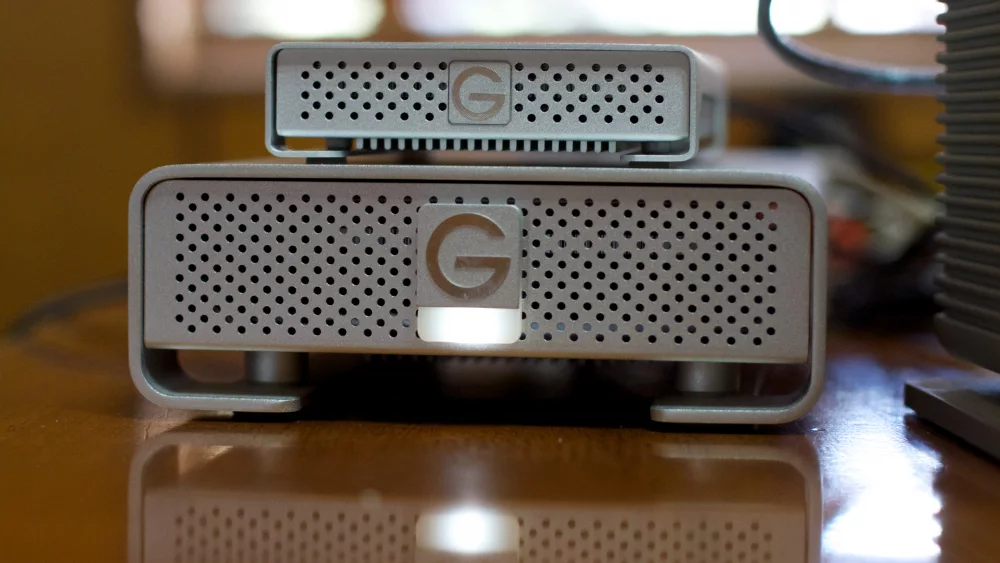
Ārējā krātuve – lēta apdrošināšana
Ārējs SSD vai disks ir lēts veids, kā visu nokopēt pirms jaunināšanas vai pārejas uz jaunu datoru. To izmantosiet arī vēlāk pastāvīgām kopijām, tāpēc tā ir ilgtermiņa investīcija datu drošībā.
Pierakstiet pieteikšanās datus
Pirms dzēšat vai maināt datoru, pārliecinieties, ka zināt „Microsoft„ konta, „Wi-Fi“ un e-pasta paroles un ka divpakāpju kodi ir sasniedzami telefonā.
Kas mainās, pārejot uz „Windows 11“
Daži atliek pāreju, baidoties no sarežģītas jaunas sistēmas. Ikdienas lietošanā pārmaiņas ir mazākas, nekā šķiet, un lielākā daļa – uz labu.
Pazīstama, bet kārtīgāka saskarne
Izvēlne „Sākt“ un uzdevumjosla ir pa vidu, dizains tīrāks, bet pamati darbojas kā agrāk. Dienas divu laikā lielākā daļa pārstāj pamanīt atšķirību.
Drošība ieslēgta uzreiz
„Windows 11„ izmanto TPM 2.0 un „Secure Boot“, lai pasargātu datoru no paša ieslēgšanās brīža. Tās pašas prasības, kuru dēļ veci datori neder, padara jauno sistēmu grūtāk uzbrūkamu.
Labāk ar modernu aparatūru
Datorā ar SSD un 16 GB atmiņas „Windows 11“ darbojas ātri un atsaucīgi. Ja pāreju apvienojat ar SSD jauninājumu vai jaunu datoru, ikdienas ātruma uzlabojums ir uzreiz jūtams.
Dažādi mīti par atbalsta beigām
Par „Windows 10“ atbalsta beigām klejo neviens vien neprecīzs apgalvojums. Daži biežākie ir vērti paskaidrojuma, lai lēmumu pieņemtu, balstoties uz faktiem, nevis bailēm.
Dators pārstās darboties
Nepatiesi. Sistēma darbojas tālāk, faili saglabājas, programmas atveras. Mainās tikai tas, ka vairs nav drošības ielāpu, tāpēc risks aug pakāpeniski, nevis acumirklī.
Pietiek ar antivīrusu
Antivīruss palīdz, bet neaizver pašas sistēmas ievainojamības. Tas ir papildinājums drošības atjauninājumiem, nevis to aizvietotājs, tāpēc paļauties tikai uz to nepietiek.
Jaunināšana ir sarežģīta
Piemērotam datoram jaunināšana ir vienkārša un saglabā failus un programmas. Galvenais ir iepriekš izveidot rezerves kopiju, bet pašu procesu sistēma veic pati.
Visvairāk kaitē nevis pašas atbalsta beigas, bet bezdarbība mītu dēļ. Laikā un pēc faktiem pieņemts lēmums izmaksā vismazāk.
Biežākās kļūdas pēc „Windows 10“ atbalsta beigām
- Neko nedarīt un turpināt lietot. Dators strādā, tāpēc risks šķiet neredzams, līdz kļūst reāls.
- Uzskatīt ESU par pastāvīgu risinājumu. Tas ir pagaidu tilts, nevis ilgtermiņa plāns.
- Pirkt RAM vai SSD nepiemērotam datoram. Jauninājumi nepievienos TPM 2.0 vai nesaderīgu procesoru.
- Jaunināt bez rezerves kopijas. Vienmēr vispirms nokopējiet failus.
- Pirkt lētāko jauno ar 8 GB un mazu disku. Pēc gada būs par šauru.
- Ignorēt bezmaksas „Windows 11“ jaunināšanu. Daudzi 2018. gada un jaunāki datori der bez maksas.
- Aizmirst izpārdošanu sezonu. Ja tomēr pērkat, laiks ir neparasti labs.
Pārbaudes saraksts
- Palaidiet „PC Health Check„ un pārbaudiet piemērotību „Windows 11“.
- Izveidojiet svarīgo failu rezerves kopiju ārējā diskā un mākonī.
- Ja der, bez maksas jauniniet uz „Windows 11“.
- Ja neder, bet vajag laiku, ieslēdziet bezmaksas ESU, kas darbojas līdz 2026. gada 13. oktobrim, un tūlīt plānojiet jaunu ierīci.
- Ja der, bet lēns, pievienojiet SSD un vairāk RAM.
- Ja vecs, plānojiet jaunu klēpjdatoru, galddatoru vai mini, labāk izpārdošanās.
- Vienkāršai lietošanai apsveriet „Linux„ vai „ChromeOS Flex“.
- Jaunā datorā pārbaudiet 16 GB RAM, 512 GB SSD un „Windows 11“.
Biežāk uzdotie jautājumi
Vai mans „Windows 10“ dators tagad ir nedrošs?
Ne uzreiz, bet risks aug ar katru mēnesi bez drošības atjauninājumiem. Neielāpotā datorā izvairieties no internetbankas un iepirkšanās, un pārejiet uz atbalstītu risinājumu pēc iespējas ātrāk.
Vai jaunināšana uz „Windows 11“ tiešām ir bez maksas?
Jā, ja „Windows 10„ licence ir īsta un aparatūra atbilst prasībām. „PC Health Check“ apstiprina piemērotību vienā klikšķī, bet, ja dators neder, norāda, kuras prasības trūkst.
Vai varu turpināt lietot „Windows 10“ ar ESU?
ESU sniedz drošības atjauninājumus patērētājiem tikai līdz 2026. gada 13. oktobrim, bez jaunām funkcijām un vispārīgiem labojumiem; pēc tam atjauninājumu vairs nebūs. Uzņēmumi ESU var iegādāties līdz trim gadiem (līdz 2028. gada oktobrim).
Vai faili tiks dzēsti 14. oktobrī?
Nē. Nekas netiek dzēsts. Dators darbojas kā agrāk, tikai vairs nesaņem drošības atjauninājumus.
Dators neiztur TPM dēļ. Vai varu to pievienot?
Dažās galddatoru pamatplatēs var pievienot TPM moduli vai ieslēgt to BIOS, bet lielākajā daļā klēpjdatoru un vecu plašu tas nav iespējams. Ja pārbaude neiztur arī procesora dēļ, reālā atbilde ir jauns dators.
Īss kopsavilkums
„Windows 10“ atbalsta beigas nav katastrofa, bet arī nav lieta, ko var ignorēt. Dators darbojas tālāk, taču bez drošības atjauninājumiem tā kļūst arvien ievainojamāks, tāpēc rīkoties vērts mierīgi, bet neatliekot.
Sāciet ar „PC Health Check“ – tas bez maksas parāda, vai varat pāriet uz „Windows 11“. Ja der, jauniniet bez maksas, ja lēns – pievienojiet SSD un atmiņu. Ja neder, ieslēdziet bezmaksas ESU, kas darbojas līdz 2026. gada 13. oktobrim, un jaunu ierīci izvēlieties jau tagad, nevis sezonas izpārdošanās.
Lai kuru ceļu izvēlētos, vispirms izveidojiet failu rezerves kopiju. Tad lēmums būs tikai vienkāršs solis uz priekšu, nevis risks zaudēt svarīgus datus.
Nezināt, jaunināt esošo datoru vai pirkt jaunu? DistriNode katalogā atradīsiet „Windows 11“ klēpjdatorus, galddatorus, mini datorus un gatavus datorus, kā arī SSD un atmiņu piemērota datora atsvaidzināšanai. Uzrakstiet mums sava datora modeli un kā to izmantojat – palīdzēsim izvēlēties pareizo ceļu: distrinode.lv.
Atstājiet komentāru